Darüber hinaus nutzen Sie hier ein Finanz – und Serviceportal, welches nicht nur die „Zahlen“ widerspiegelt. Da die Entwicklung eines Investments vorrangig vom Inhalt bestimmt wird, finden diese im „MSC“ verstärkt Beachtung!
Zugang zum Kundenservicecenter „MSC „ und Handling:
Das „MSC“ und die „Finance Cloud“ gewährleisten Ihnen den passwort- und zusätzlich durch den Authorisierungsprozess geschützten Zugang zu Ihrem Depot, Konto und die aktuellen Bewertungen.
Die wesentlichen Merkmale und Funktionen:
- neben den Bewertungen, die übersichtliche Darstellung zur Depotstruktur und diese bezogen auf die Inhalte und Ausrichtungen;
- die Erklärungen zu den einzelnen Finanzprodukten;
- die grafische Darstellung über die Wertentwicklung Ihrer Investments bzw. Depots im Investitionszeitraum, inkl. der Zeitpunkte einzelner Investitionen, diverse Transaktionen etc. Die Zeitabschnitte sind dabei individuell wählbar;
- Vergleichsprogramme gegenüber Ihren Depotwerten und Ordermöglichkeiten vom Wertpapieren (z.B. aus ca. 20.000 Fonds unterschiedlicher Ausrichtungen);
- sämtliche Korrespondenzen der depotführenden Bank (z. B. jährliche steuerrechtliche Auswertungen, relevante Informationen zu Transaktionen u.s.w);
- im Dokumentenarchiv die Dokumentationen zu unserer Zusammenarbeit (Rahmenvereinbarungen, diverse Gesprächsprotokolle, Auswertungen u. weitere);
- in der Vermögensübersicht können Sie, neben Ihrem Depot weitere Vermögenswerte, wie Immobilien, Grundstücke, Edelmetalle, Wertgegenstände (z.B. Antiquitäten) und Verbindlichkeiten erfassen und bewerten. Somit erhalten Sie eine Gesamtübersicht (Cashflow) über Ihre Vermögen und die Struktur;
- Multibanking Schnittstellen;
- die passwortgeschützte Kommunikation, insbesondere für interne Informationen;
- und weitere Vorteile! Die einzelnen Bewertungen und Dokumente können Sie natürlich auch per „PDF“ aufbereiten;
Zur Umsetzung folgender Themen
- Einrichtung / Zugang zum „MSC“ über die „FinanceCloud“;
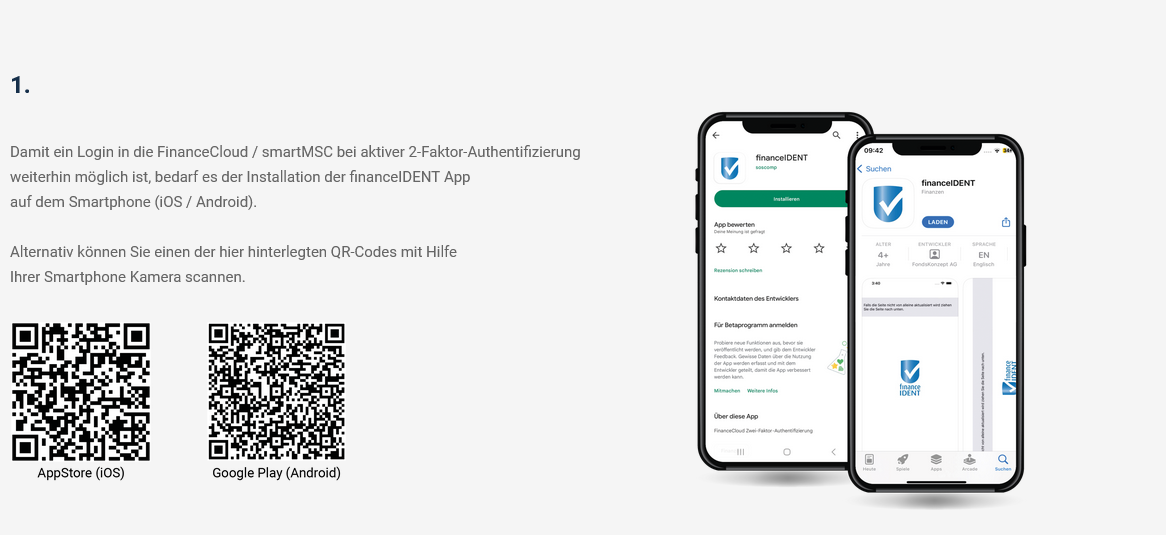
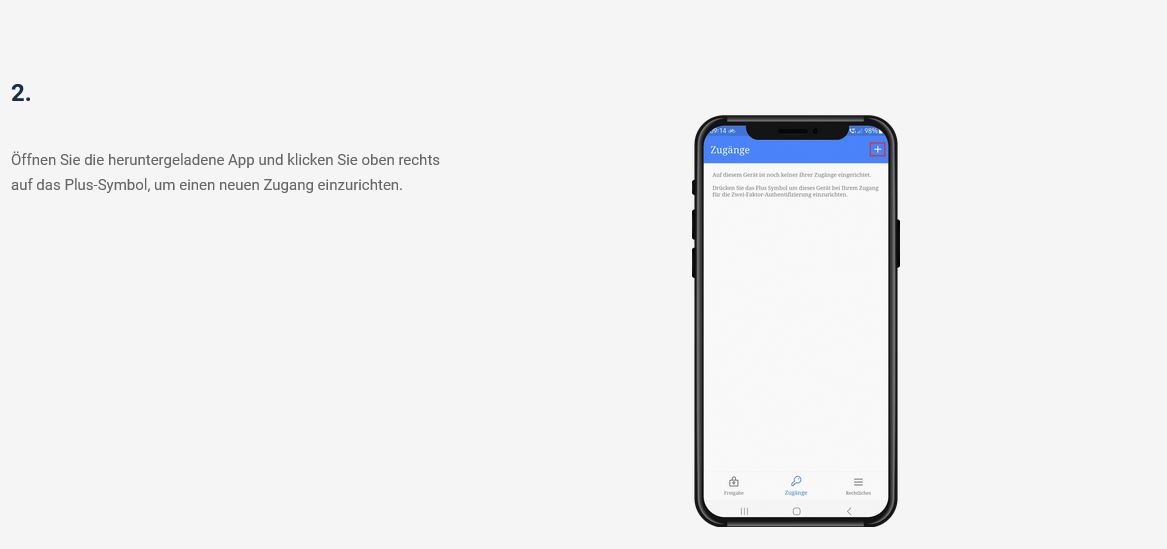
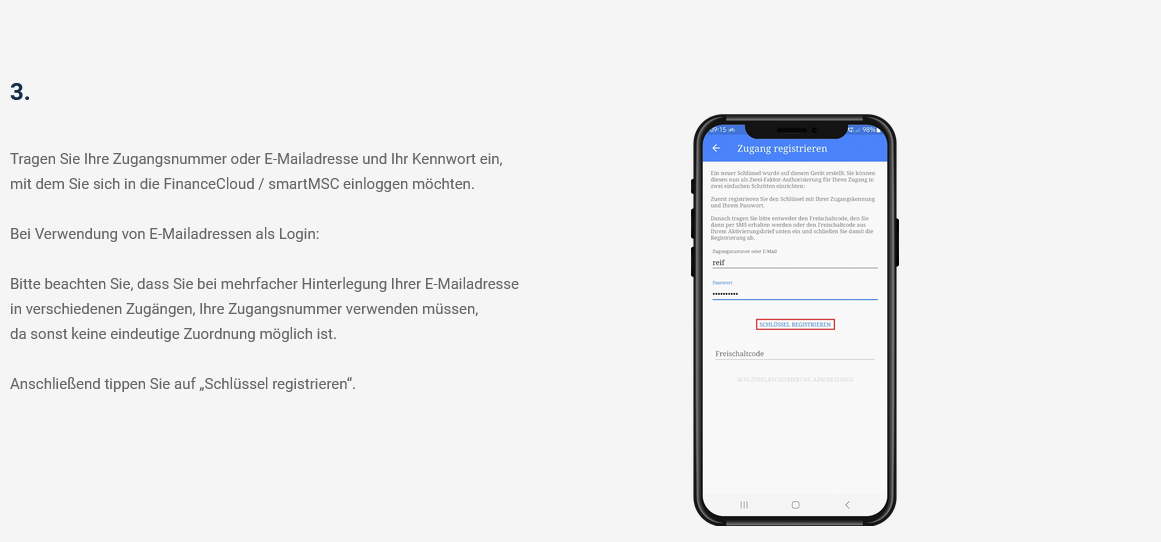
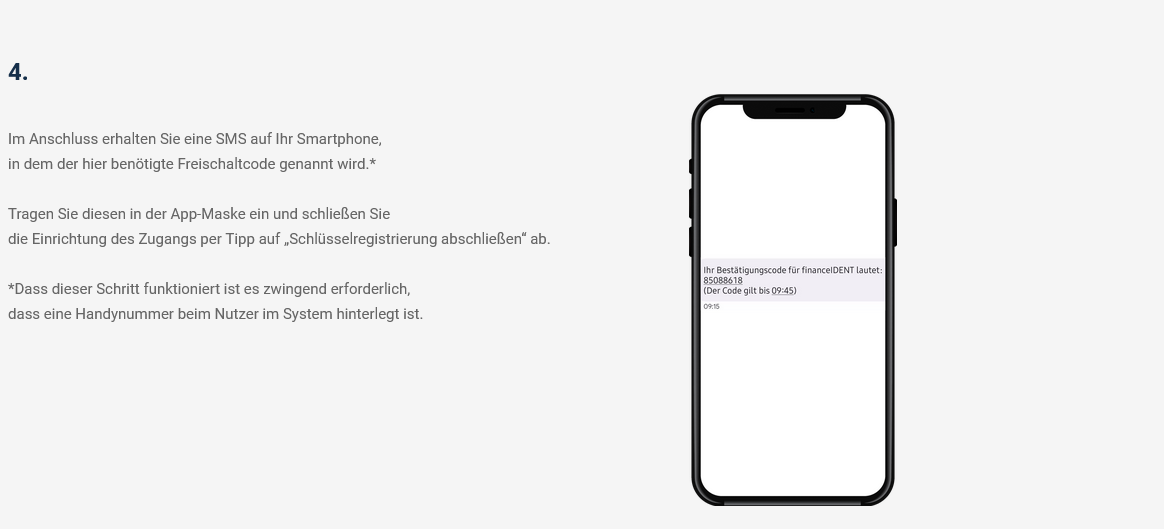
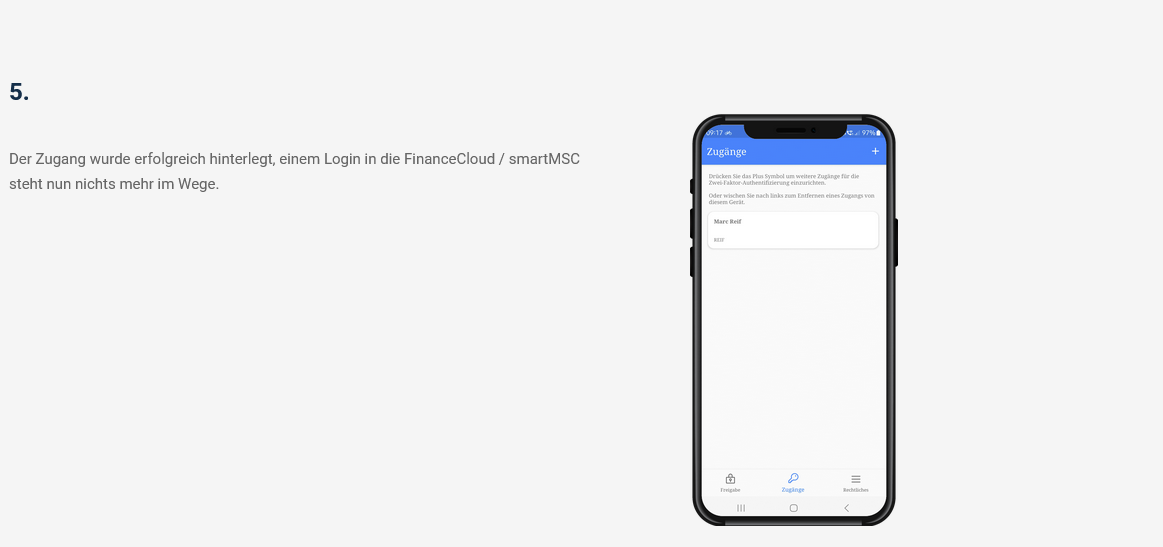
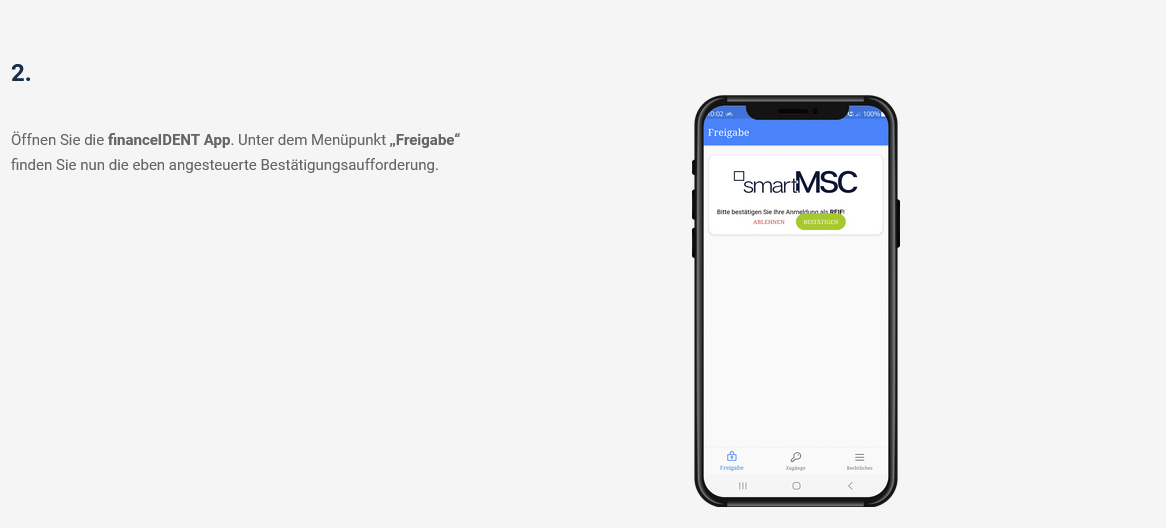
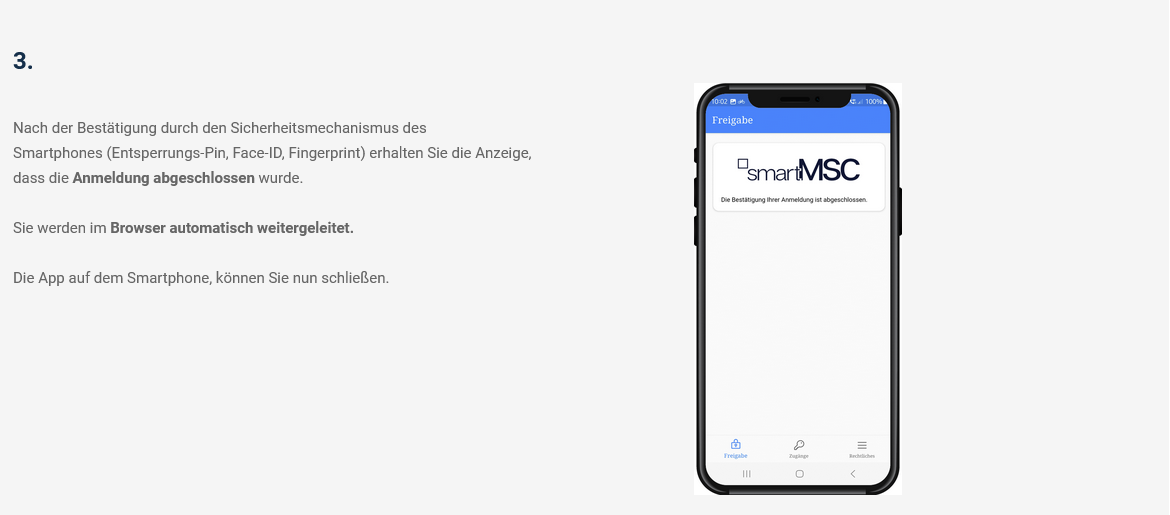
- Anleitung zur Installation der „Zwei – Faktor – Authendifizierung“ (Zusätzliche Sicherheit – vergleichbar mit dem Homebanking);
- Einige Informationen zum Inhalt, Funktionsbeschreibung und Handling im Kundenservicecenters (MSC – FinanceCloud)
Passwortänderung in der FinanceCloud
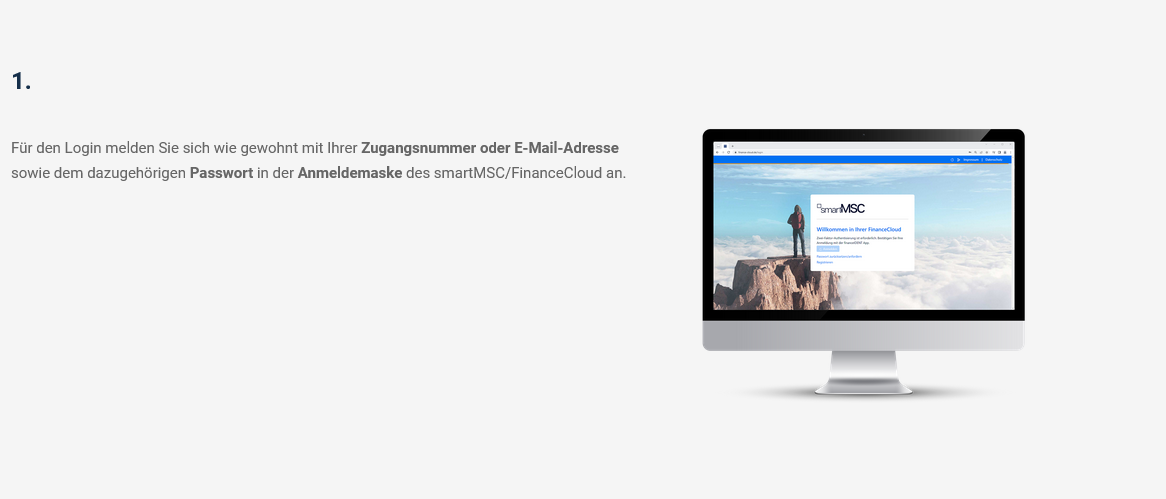
Für den erstmaligen Login sowie einer allgemeinen Kennwortänderung für den Kundenzugang zur FinanceCloud, muss zuerst die Login-Seite aufgerufen (finance-cloud.de) und die Funktion „Passwort zurücksetzen / anfordern“ angesteuert werden.

In der Folgemaske muss der Loginnummer (Kundennummer, E-Mailadresse oder Single-Sign-On-Name) eingetragen und der Button „Sicherheitscodes anfordern“ angeklickt werden.

Nach der Betätigung des Buttons erscheint oben rechts eine Einblendung, dass Nachrichten auf zwei unterschiedlichen Wegen (per E-Mail und SMS auf das Mobilgerät) versendet wurden.

Des Weiteren verändert sich die Ansicht der Seite selbst.
Es können nun die beiden Codes, aus der E-Mail (links) und aus der SMS (rechts) in die Maske eingetragen und ein neues Kennwort vergeben werden.
Achtung: Die Sicherheitscodes sind zeitlich befristet! Sollten die Sicherheitscodes nicht rechtzeitig eingegeben werden, oder die Codes aus welchen Gründen auch immer nicht ankommen, besteht die Möglichkeit diese erneut anzufordern.
Klicken Sie hierfür auf den orange markierten Button.
Sollte die E-Mail nicht in Ihrem Posteingang auffindbar sein, kann es vorkommen, dass Ihr Mailanbieter die E-Mail als Spam / Junk einstuft.
Kontrollieren Sie dementsprechend den Spam- / Junk-Ordner Ihres E-Mail Zugangs.

Nach erfolgreicher Eingabe der beiden Sicherheitscodes und der Vergabe eines neuen Passwortes (bitte beachten Sie hierbei die Kennwortvorgaben!) muss nur noch der Button „Passwort ändern“ betätigt werden.
Abschließend erscheint, wieder oben rechts, eine Einblendung die erfolgreiche Passwortänderung hinweist.

Sie können das neue Kennwort nun in Kombination mit Ihrem Loginnummer (Kundennummer, E-Mail, Single-Sign-On-Name) verwenden.
Funktionsbeschreibung

Auf der Übersichtsseite erhalten Sie Einblick in Ihr Dashboard, Ihr Vermögen, Ihre Verbindlichkeiten, Ihre Versicherungen, die Multibanking-Schnittstelle sowie Zugriff auf die ToDo-Liste.

Sie haben außerdem die Möglichkeit, die angezeigten Menüpunkte zu verschieben, sowie nicht-gewünschte Funktionen zu entfernen.
Steuern Sie hierfür das Optionsmenü an.

Dashboard
Auf dieser Startseite finden Sie in kurzen Zusammenfassungen, grafisch aufbereitet, die wichtigsten Informationen zu Ihrem Depot und Ihren Versicherungen.

Sie können die Anordnung und Breite der einzelnen Kacheln editieren.
Steuern Sie hierfür das Steuerkreuz oder die drei Punkte an.

Vermögen
Unter diesem Menüpunkt erhalten Sie eine zusammenfassende Darstellung über alle Ihre hinterlegten Vermögensgegenstände sowie Zugriff auf die Berichte wie Diagramme, Transaktionen oder die Wertentwicklung.

Verbindlichkeiten
Hier haben Sie die Möglichkeit, Kredite zu erfassen.
Ebenfalls werden hier Konten mit einem etwaigen negativen Saldo aufgelistet.

Versicherungen
Lassen Sie sich Ihre Versicherungsverträge anzeigen oder erfassen Sie hier Ihre bestehenden Versicherungen.

Multibanking
Nutzen Sie die Möglichkeit zum Multibanking und fügen Sie alle Ihre Bankverbindungen hinzu.
Lassen Sie sich Ihren Kontoverlauf und Ihr monatliches Sparpotential errechnen. Wenn gewünscht, können Sie Ihre Bankverbindungen mit Ihrem Vermittler teilen.

ToDo-Liste
Hier finden Sie Ihre offenen Unterschriften sowie etwaige VideoIdents (Online Legitimation über die Deutsche Post).

Kommunikation

Hier finden Sie Ihr elektronisches Postfach, die ToDo-Liste und das Dokumentenarchiv.

Postfach
Alle E-Mails und Nachrichten die Sie von uns erhalten, finden Sie hier in tabellarischer Form.
Auch können Sie auf diese Nachrichten antworten oder eine neue Nachricht an Ihren Vermittler verfassen.

Dokumente
Hier finden Sie alle wichtigen Dokumente wie beispielsweise Depoteröffnungen, Wertpapierorders, Beratungsdokumentationen, aufgezeichnete Gespräche, Versicherungsdokumente und vieles mehr.
Sie haben außerdem die Möglichkeit, eigene Dokumente in Ihren persönlichen DokuTresor (unter „Eigene Dokumente“) hochzuladen und dabei festzulegen, ob Ihr Vermittler diese Dateien sehen kann, oder nicht („Privates Dokument“)

Profil

In Ihrem Profil haben Sie unter anderem Zugriff auf Ihre Kundendaten sowie auf die Passwortverwaltung für Ihren Zugang.

Service

Unter diesem Menüpunkt finden Sie Ihr Anlegerprofil sowie die Wertpapierinfo, um nach Wertpapieren zu suchen.
Auch besteht hier die Möglichkeit, eine Ruhestandsplanung auszuführen, als auch eigene (Spar-) Ziele anzulegen.